
Manual do usuário
Tudo o que você precisa para usar o sistema, na ordem em que vai precisar. Ainda não tem conta? Comece o teste grátis.
Primeiro acesso e timbrado
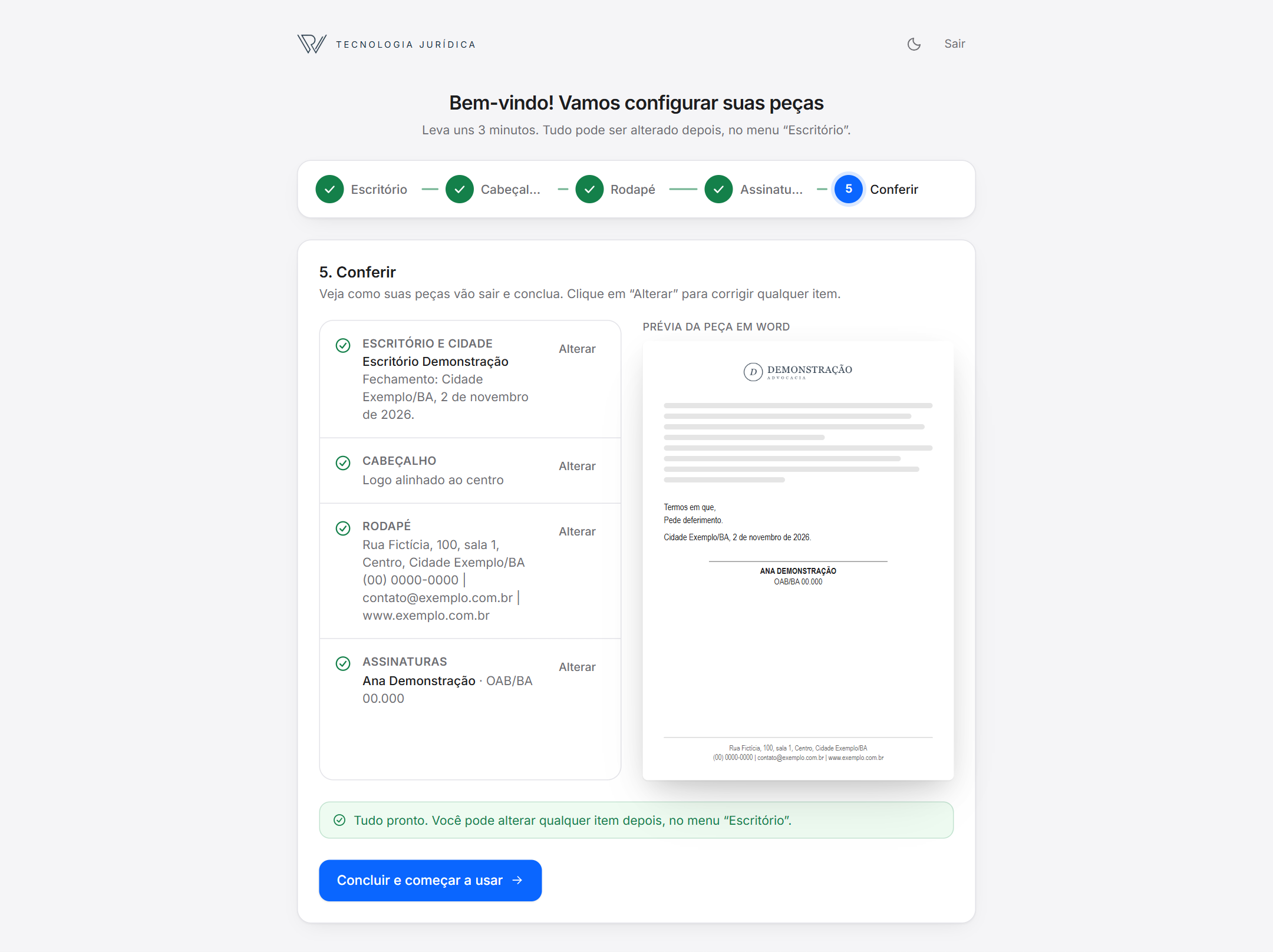
No primeiro acesso, um assistente de cinco etapas configura o Word de todas as peças. Leva uns três minutos, e tudo pode ser mudado depois em Escritório, no menu.
- Escritório: o nome e a cidade/UF que vão no fechamento das peças.
- Cabeçalho: envie o logo do escritório e escolha o alinhamento (esquerda, centro ou direita).
- Rodapé: endereço, telefone, e-mail e site. É opcional.
- Assinaturas: nome e OAB de cada advogado que assina.
- Conferir: uma prévia mostra como a peça vai sair no Word antes de concluir.
Fonte, tamanho da letra e recuo de parágrafo ficam na tela Escritório.
Criar uma peça
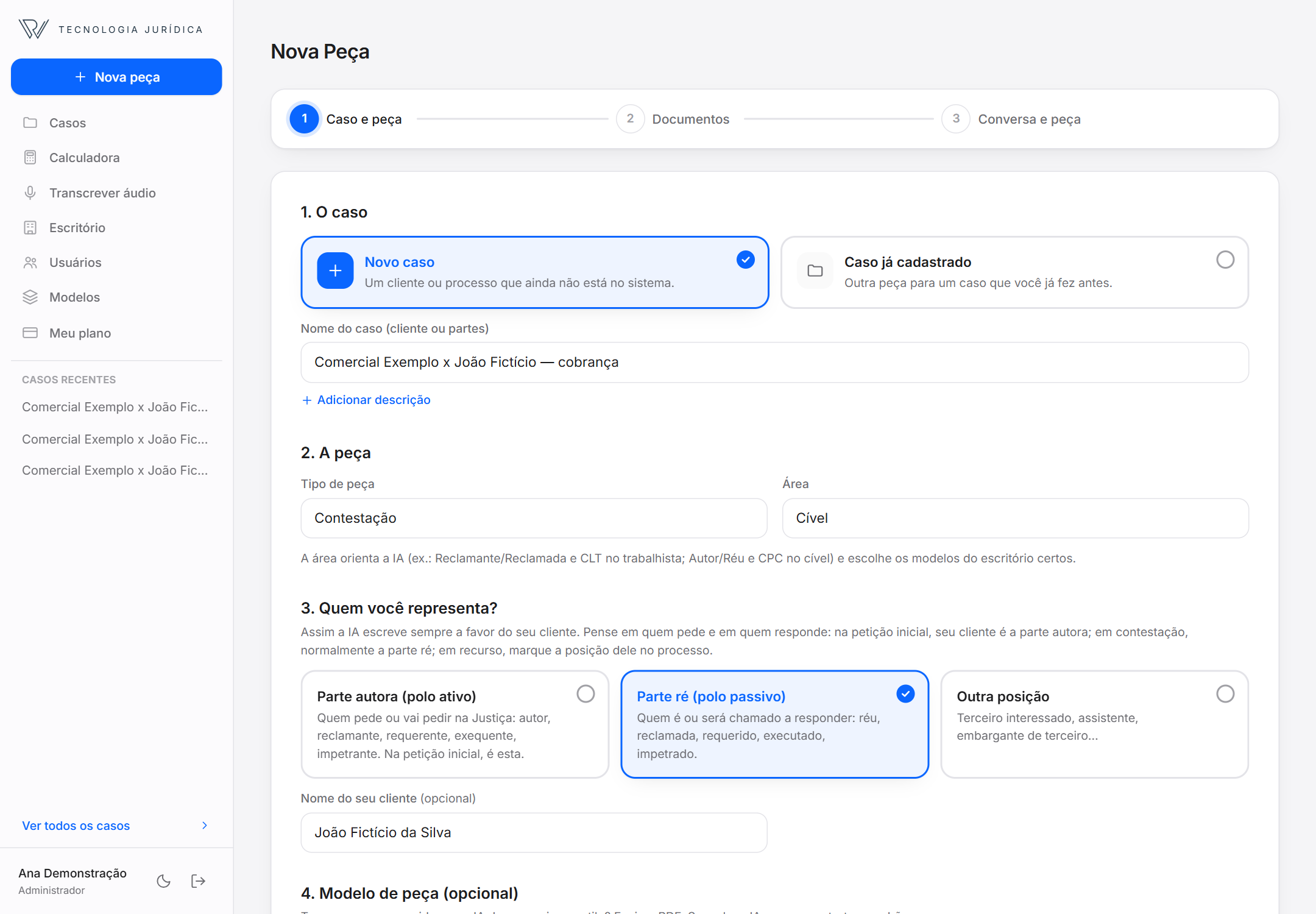
Clique em Nova peça no menu. A primeira etapa tem quatro partes:
- O caso: escolha Novo caso (um cliente ou processo que ainda não está no sistema) ou Caso já cadastrado (outra peça para um caso que você já usou).
- A peça: o tipo (contestação, apelação, réplica…) e a área (cível, trabalhista, previdenciário…).
- Quem você representa: autor, réu ou outra posição, e o nome do cliente. A IA escreve do lado certo.
- Modelo (opcional): envie em PDF uma peça sua parecida, para a IA seguir o estilo. Marque Salvar também nos modelos do escritório para reaproveitar nas próximas.
Enviar os documentos
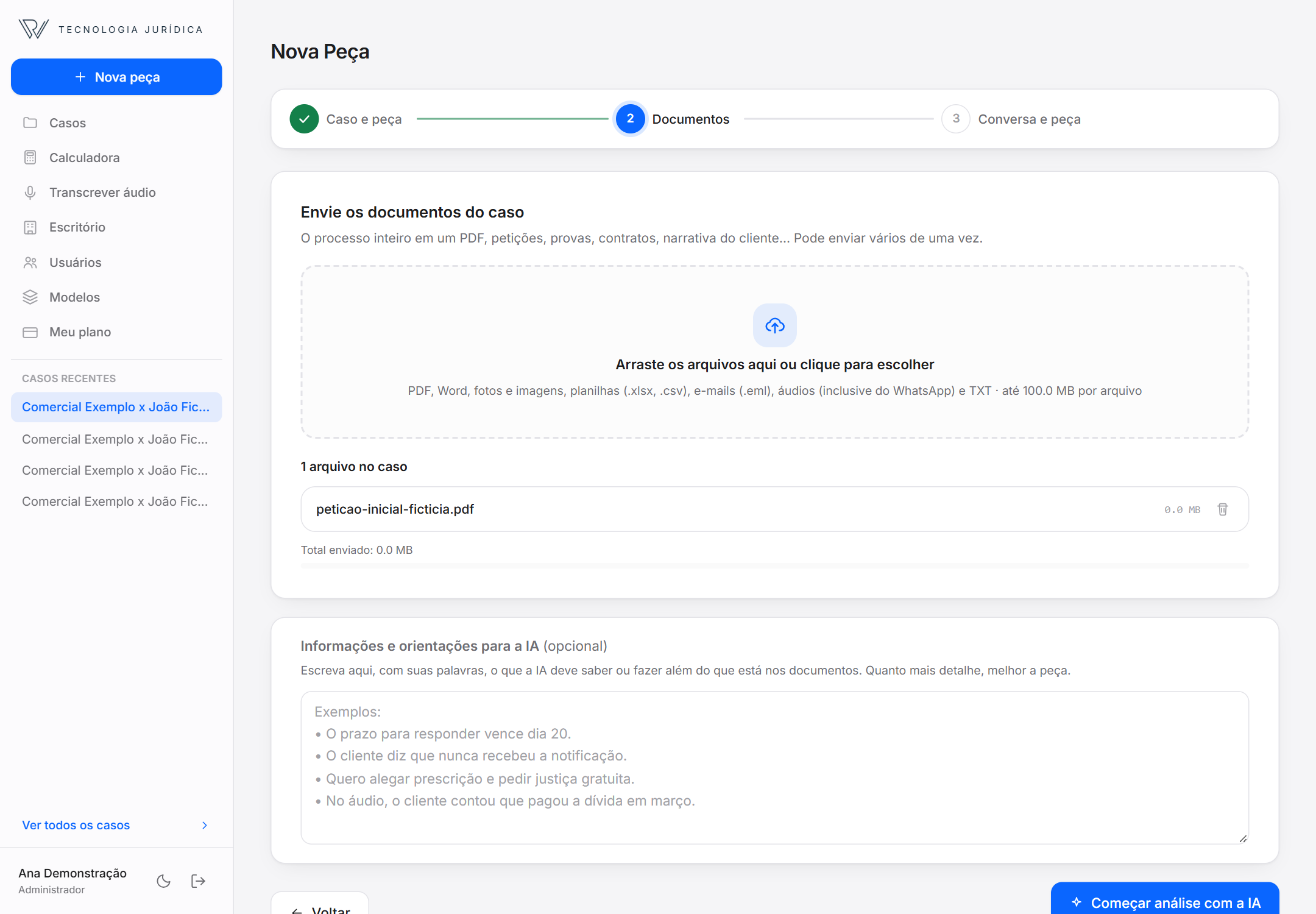
Arraste os arquivos para a área indicada ou clique para escolher. Pode mandar vários de uma vez, até 100 MB cada. O sistema lê todos antes de liberar a conversa, inclusive páginas escaneadas e fotos.
Aceitos: PDF, Word (.docx, .doc), .odt, .rtf, .txt, planilhas .xlsx e .csv, e-mails .eml, imagens (JPG, PNG, HEIC e outras) e áudios.
Não aceitos: vídeos, arquivos compactados (.zip, .rar), planilhas antigas .xls e .ods, e-mails .msg do Outlook e apresentações. Nesses casos, salve em PDF (ou .xlsx, .eml) e envie de novo. O sistema avisa na hora.
A conversa com a IA
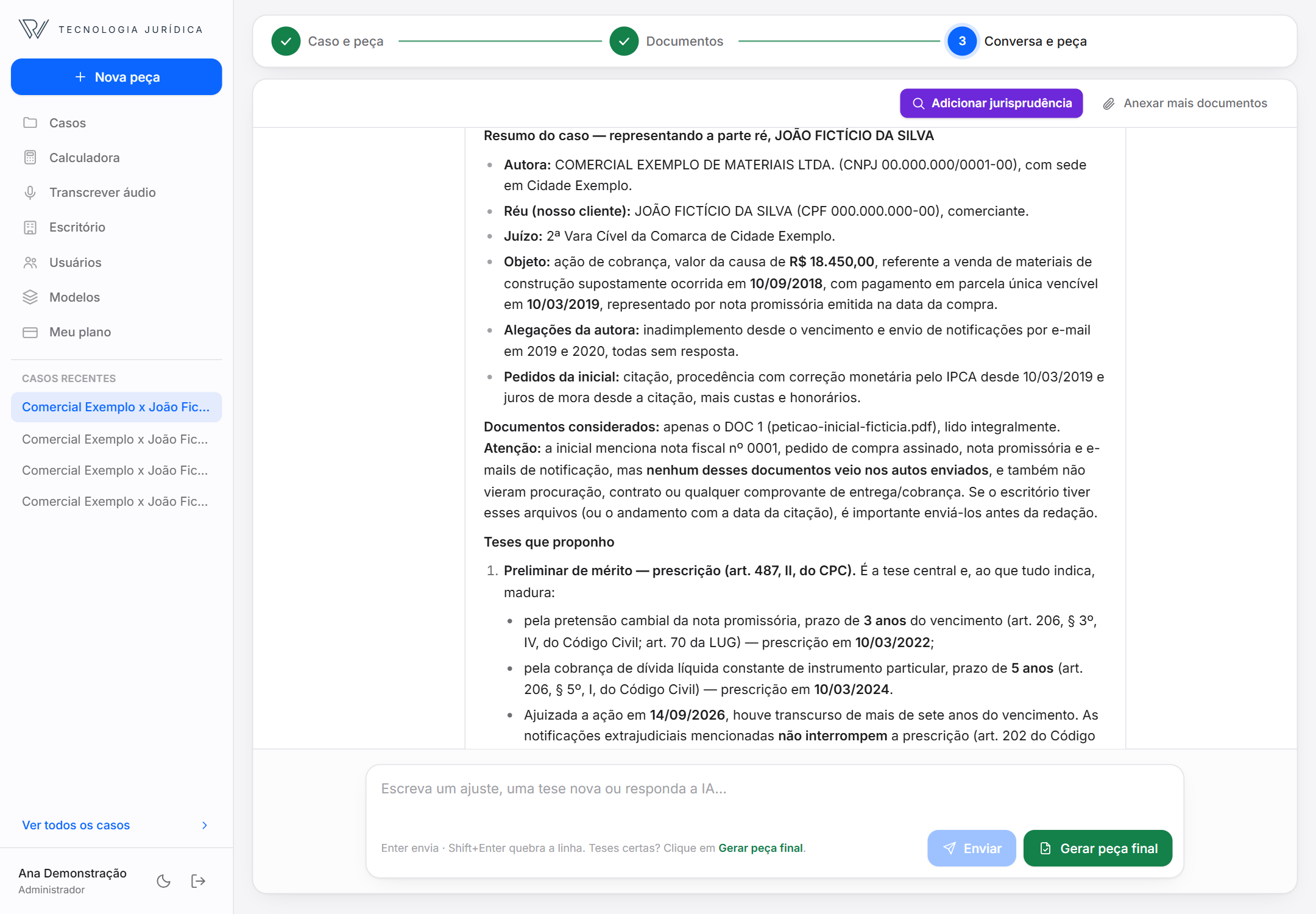
A conversa segue sempre a mesma ordem, para você manter o controle:
- Cabimento: a IA confere se a peça é adequada para o momento do processo. Se tiver dúvida, pergunta.
- Resumo e teses: ela apresenta um resumo do caso e as teses que pretende usar.
- Sua confirmação: concorde, corrija ou peça mudanças (“acrescente a tese de prescrição”, “não discuta o valor”). Ela refaz o resumo quantas vezes for preciso.
- Redação: só depois do seu “pode redigir” ela escreve a peça.
Use o botão Gerar peça final quando estiver tudo combinado.
Peça final e Word
A peça abre num painel ao lado da conversa. Arraste a borda para aumentar ou diminuir o painel. Ela é salva no caso automaticamente quando termina, e aí o botão Word fica disponível.
Quer mudar algo? Peça na conversa (“reescreva o tópico II mais curto”) e gere de novo. O Word sai no timbrado do escritório, com os destaques em negrito e itálico.
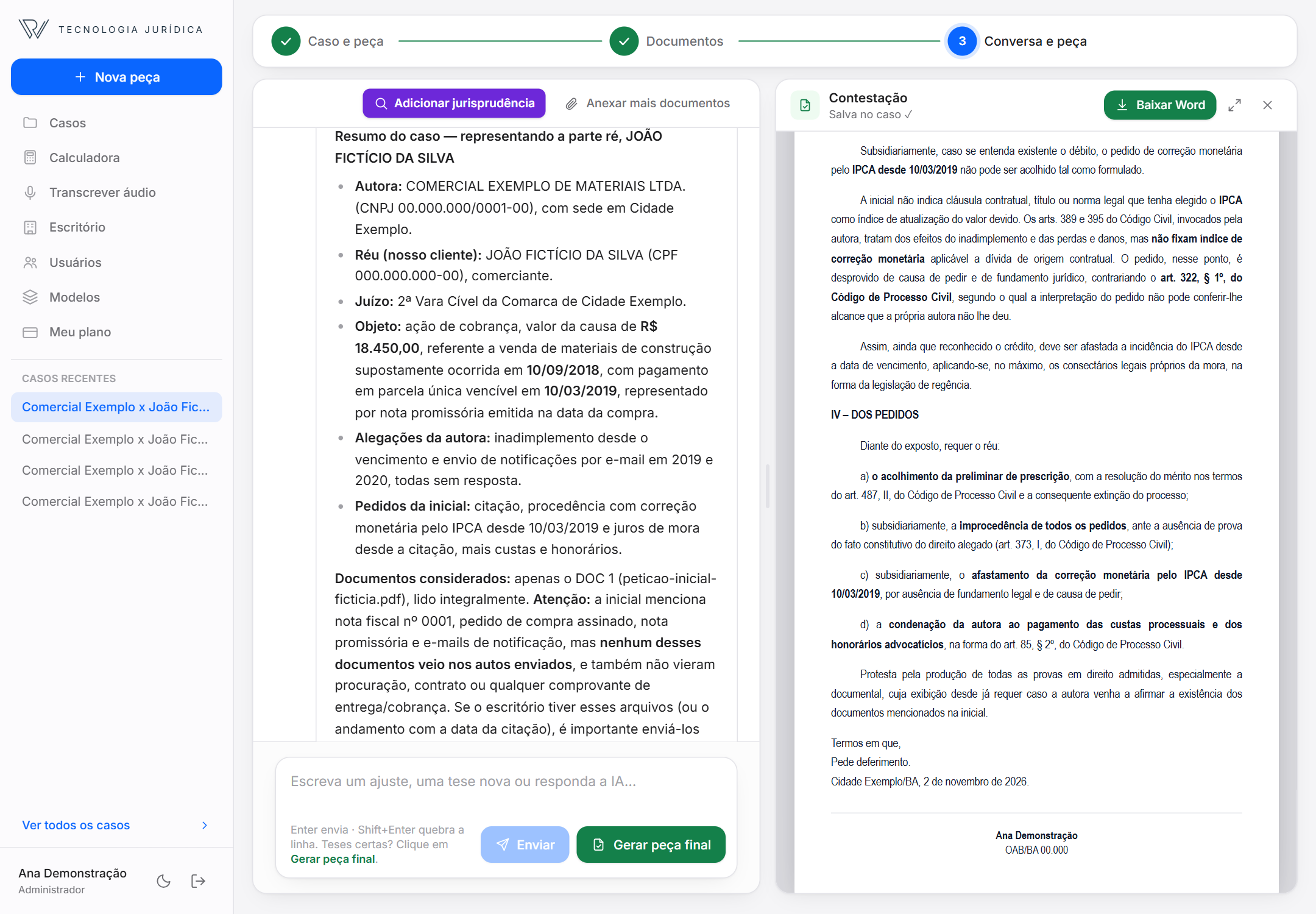
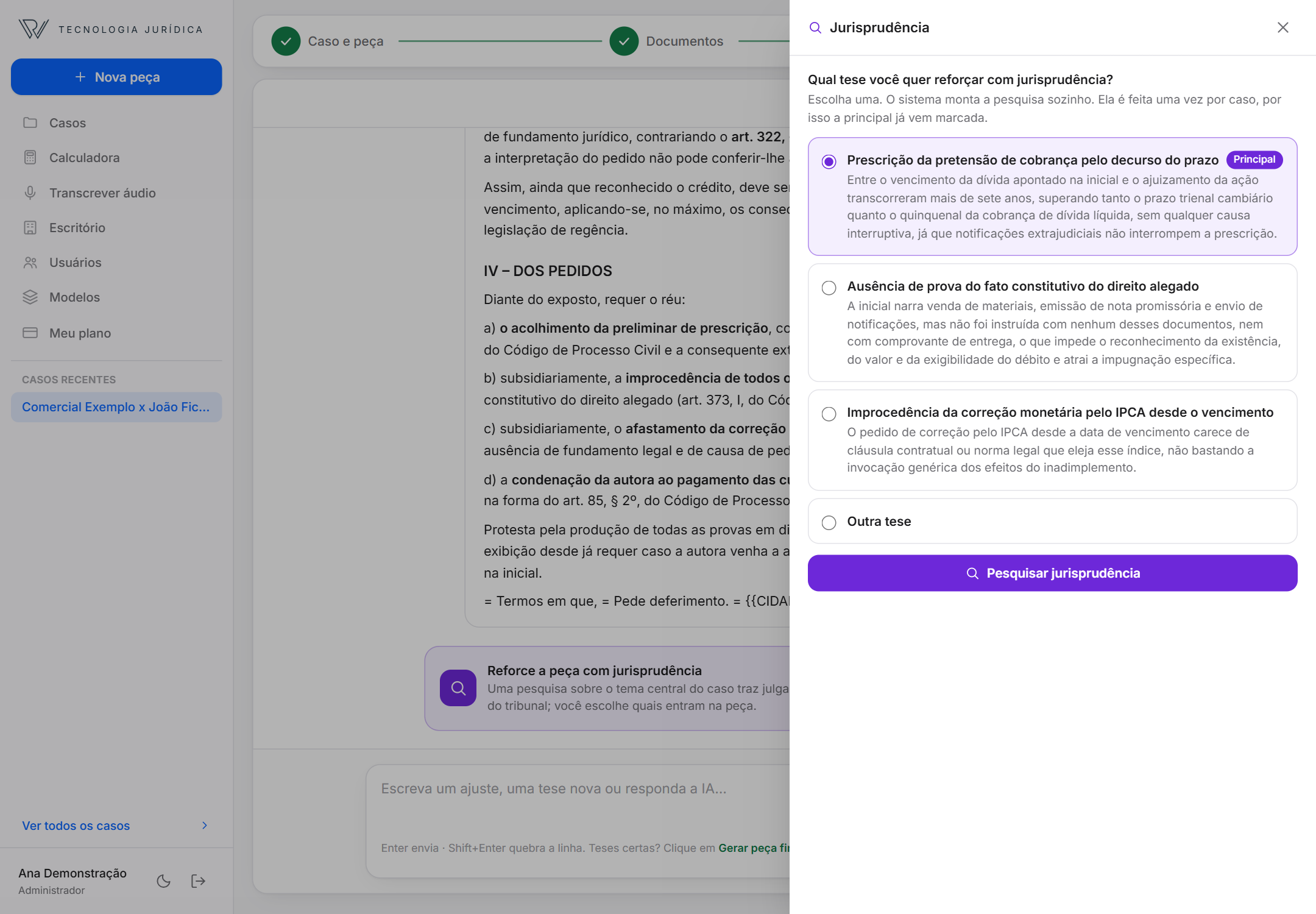
Adicionar jurisprudência
- Na conversa, clique no botão roxo Adicionar jurisprudência.
- A IA sugere as teses do caso. Escolha a principal ou outra tese.
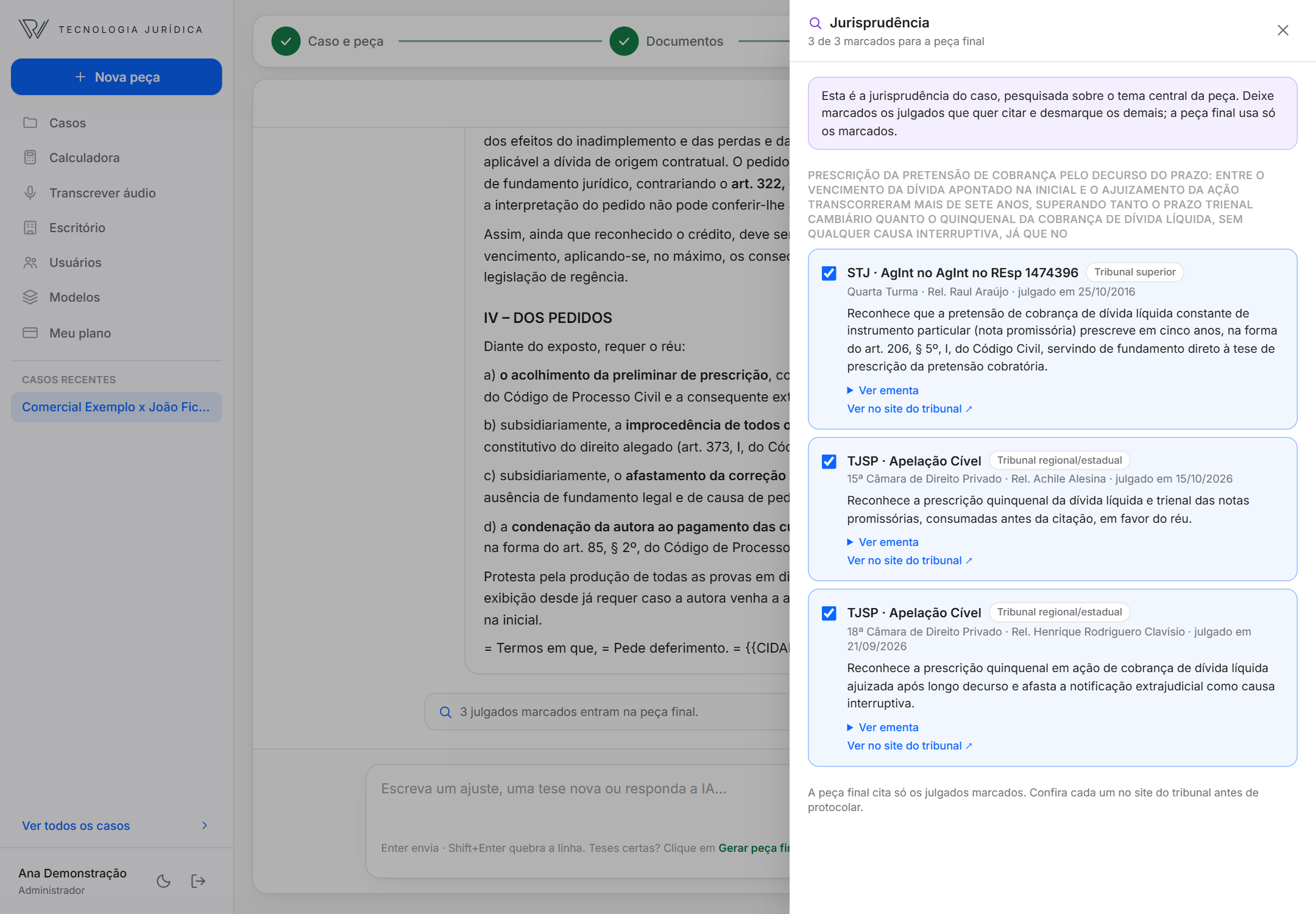
- O sistema pesquisa nos tribunais, avalia cada julgado e mostra os mais aderentes, com nota e link oficial.
- Abra a ementa, confira e marque os que entram na peça.
Cada peça tem uma pesquisa. Se nada for encontrado, dá para tentar de novo com outra tese.
Casos e histórico
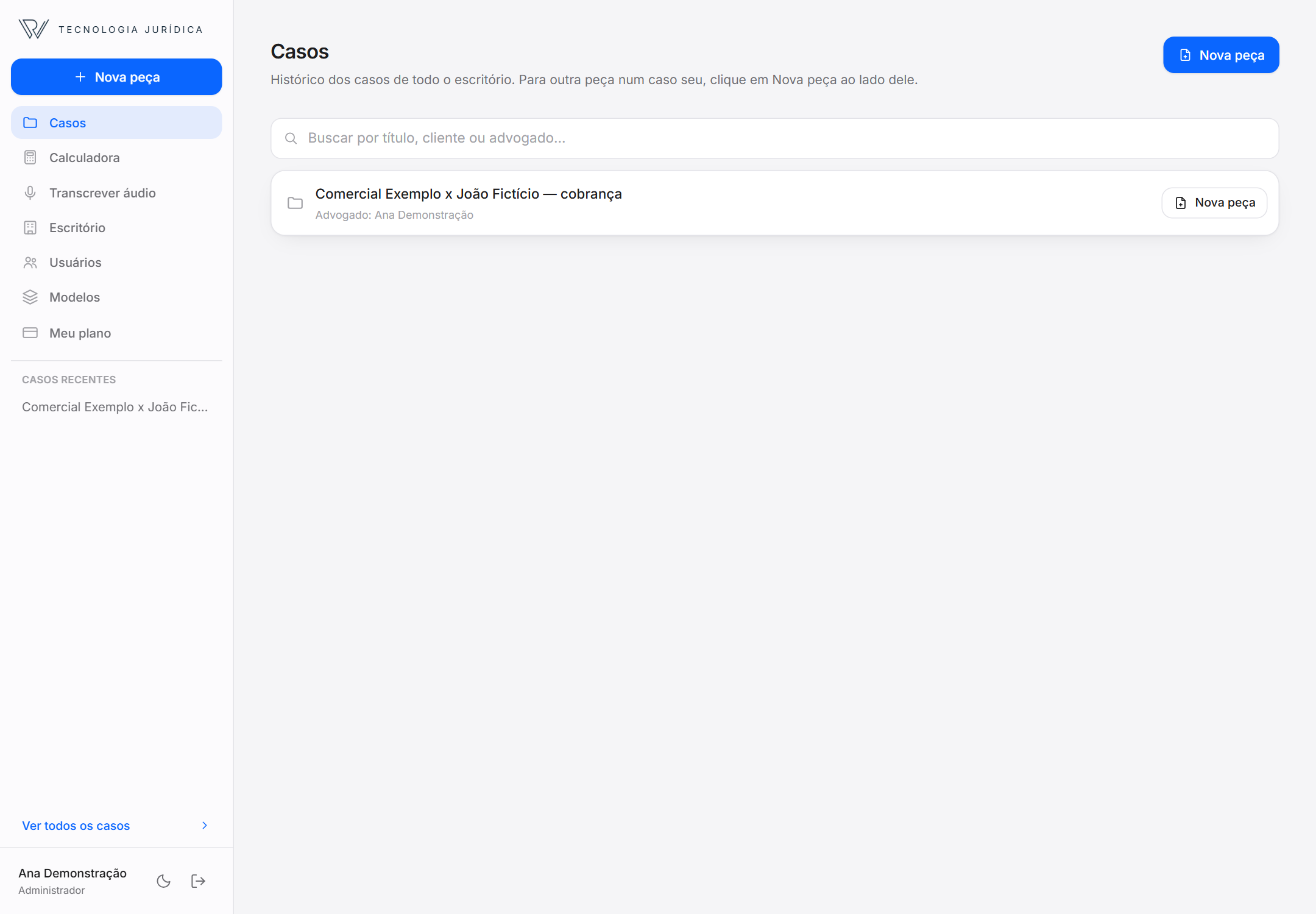
Em Casos ficam todos os seus casos, com documentos, peças geradas e cálculos. Os mais recentes também aparecem no menu lateral. Dali você abre uma conversa antiga, baixa o Word de novo ou começa outra peça no mesmo caso.
Casos sem uso por 180 dias são apagados automaticamente. Baixe o que precisar guardar.
Modelos do escritório
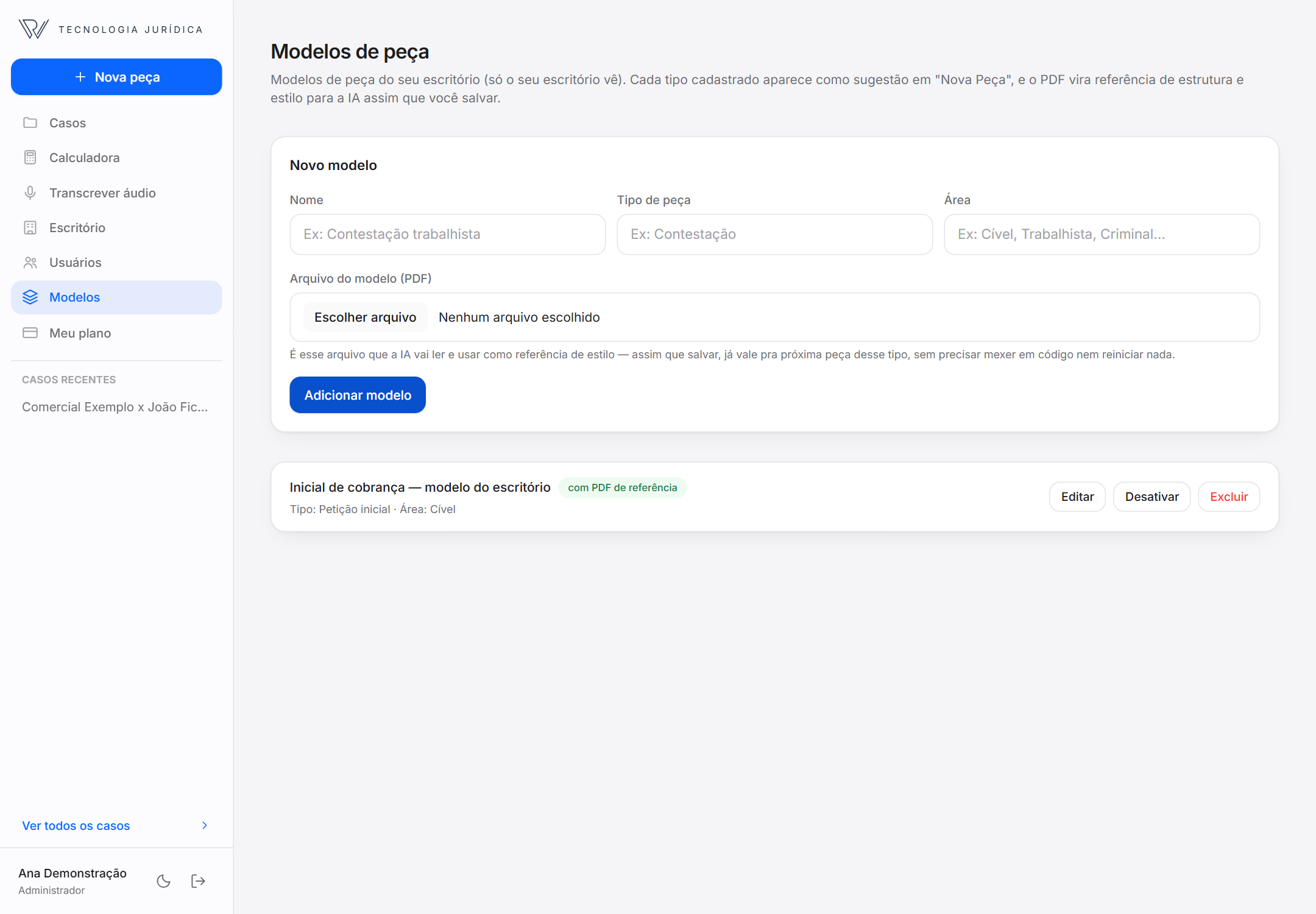
Em Modelos, cadastre peças do escritório em PDF, com tipo de peça e área. Quando você criar uma peça do mesmo tipo, a IA usa o modelo como referência de estilo e estrutura, sem copiar os fatos.
Transcrever áudio
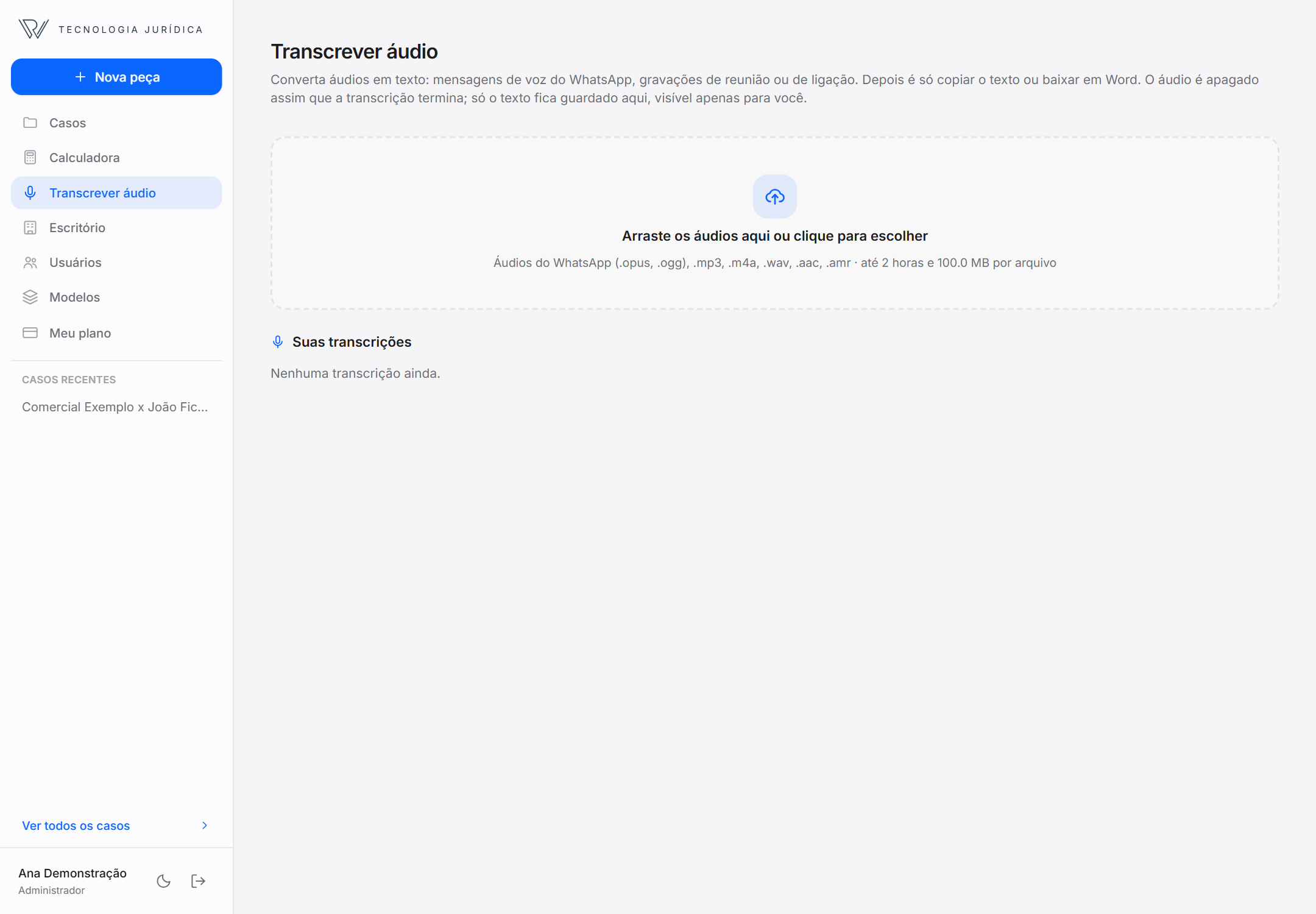
Em Transcrever, envie mensagens de voz, gravações de reunião ou de ligação. Em alguns minutos o texto aparece com as falas separadas por pessoa. Copie ou baixe em Word.
O áudio é apagado assim que a transcrição termina. Só o texto fica guardado, visível só para você.
Calculadora judicial
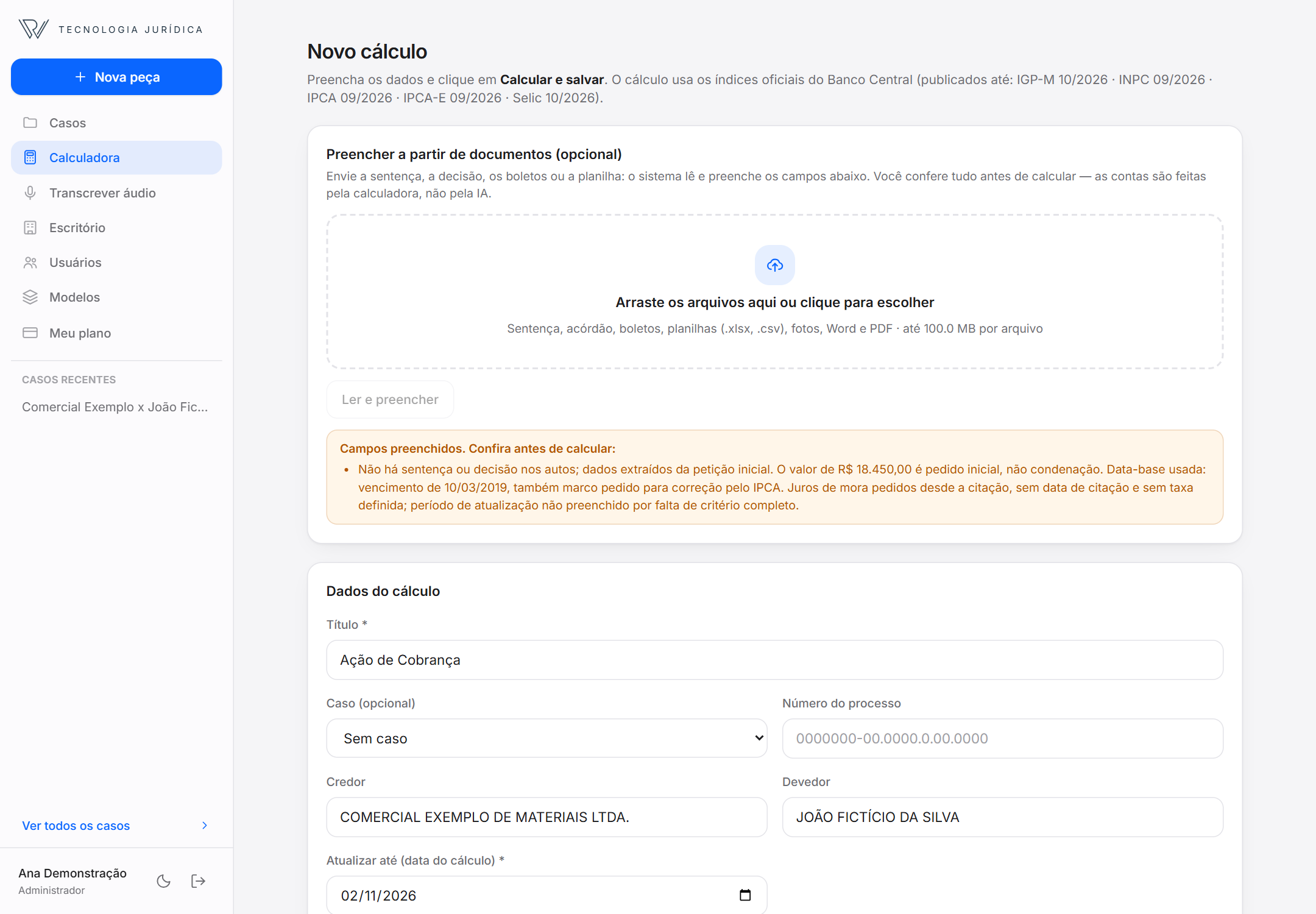
- Em Calculadora, clique em Novo cálculo. Dê um título e, se quiser, ligue a um caso.
- Opcional: envie a sentença, boletos ou planilha (ou escolha documentos do caso) e clique para a IA preencher. Confira cada campo preenchido.
- Informe os valores e as datas-base, e a data até quando atualizar.
- Escolha o modelo de atualização (cível, Fazenda Pública, previdenciário, cobrança ou personalizado) e ajuste os períodos se a sentença disser outra coisa.
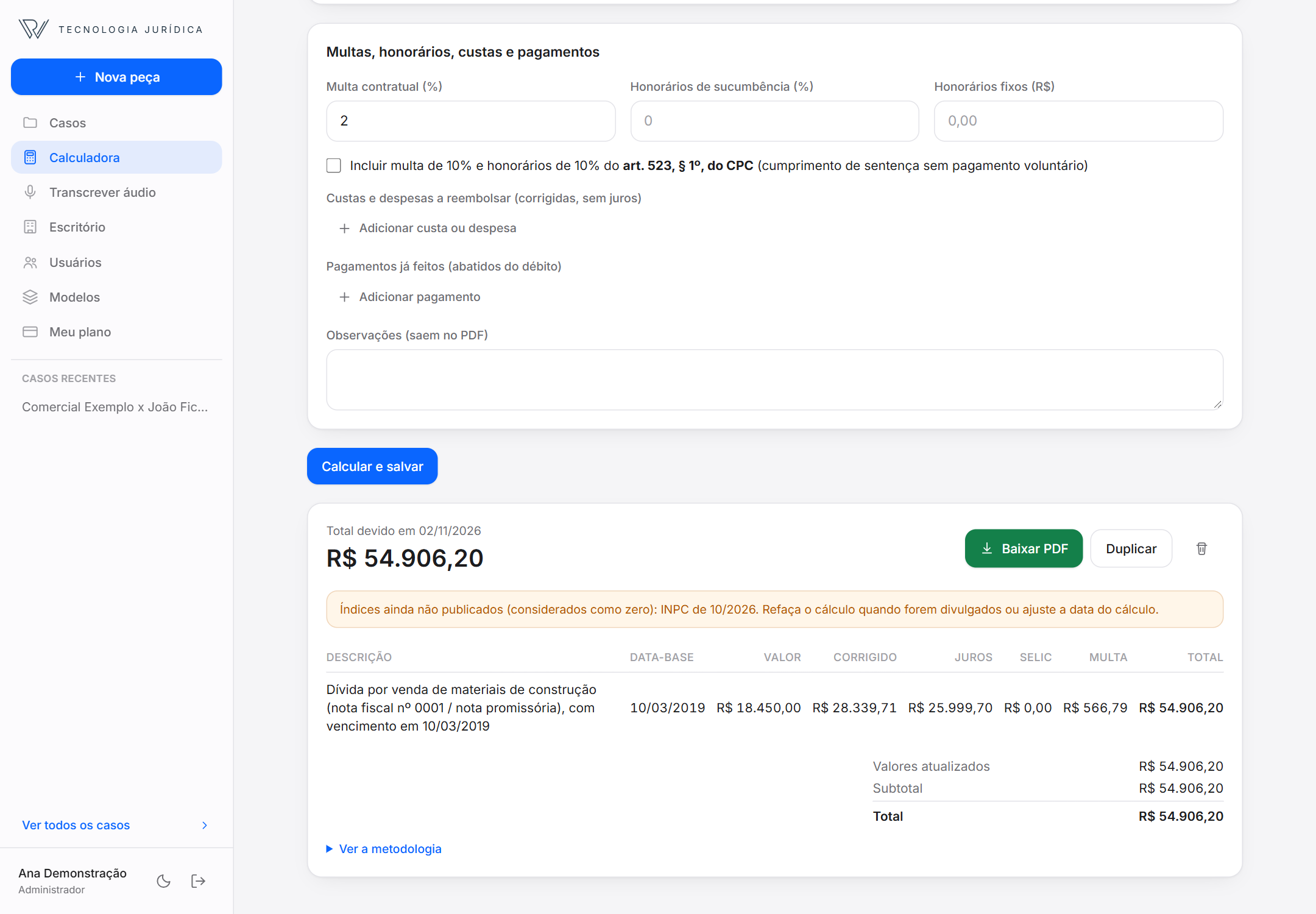
- Acrescente multa, honorários, multa do art. 523, custas e pagamentos já feitos.
- Clique em Calcular e salvar e baixe o PDF no timbrado.
O cálculo usa índices oficiais do Banco Central e é feito por fórmula. Índice negativo conta como zero. A conferência dos parâmetros é responsabilidade do advogado.
Equipe e administrador
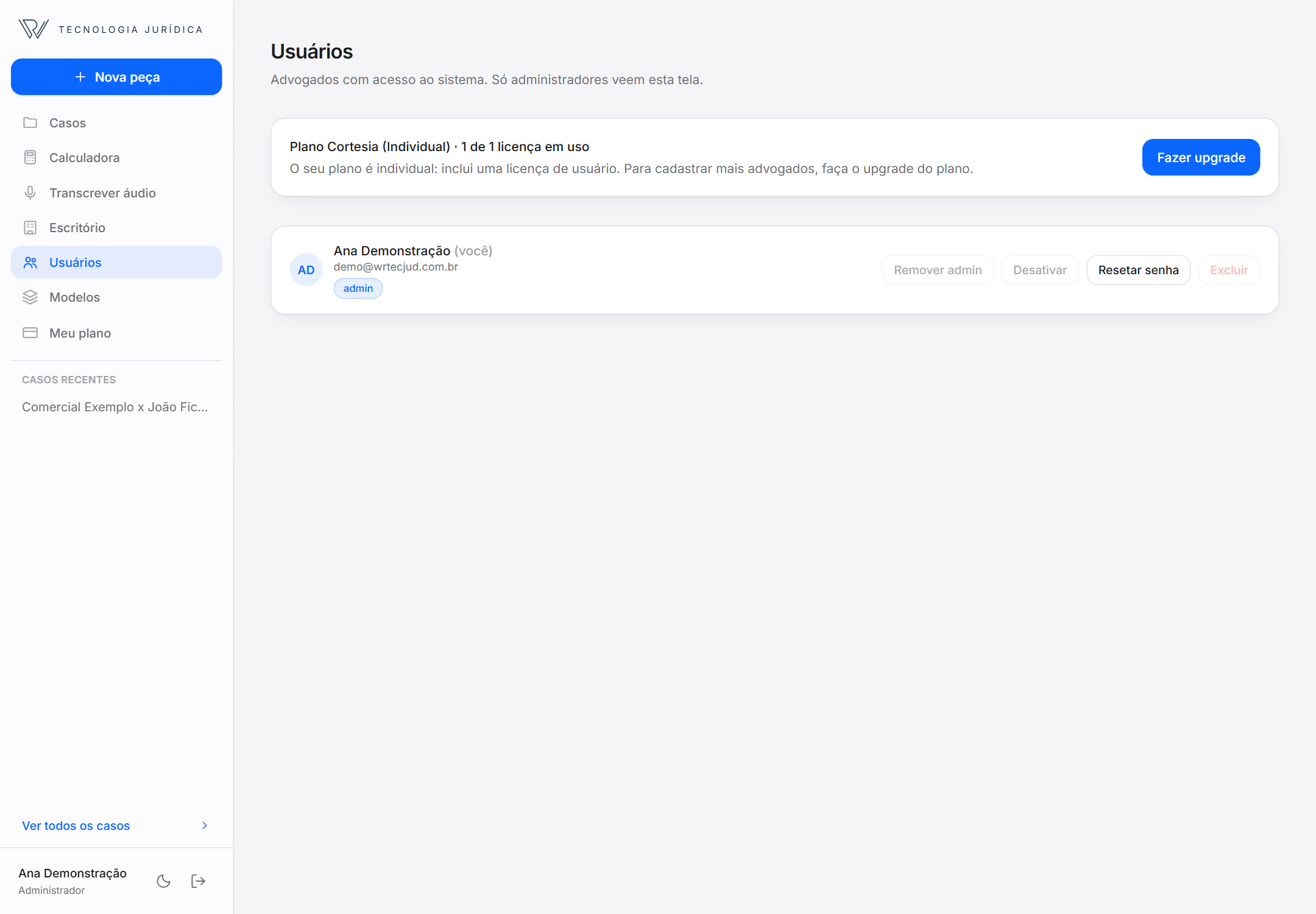
Nos planos com mais de uma licença, o administrador convida os advogados em Usuários. O sistema gera um link para cada um definir a senha. O administrador vê os casos da equipe; cada advogado trabalha nos seus.
O timbrado, as assinaturas e os modelos são do escritório e valem para todos.
Meu plano e pagamento
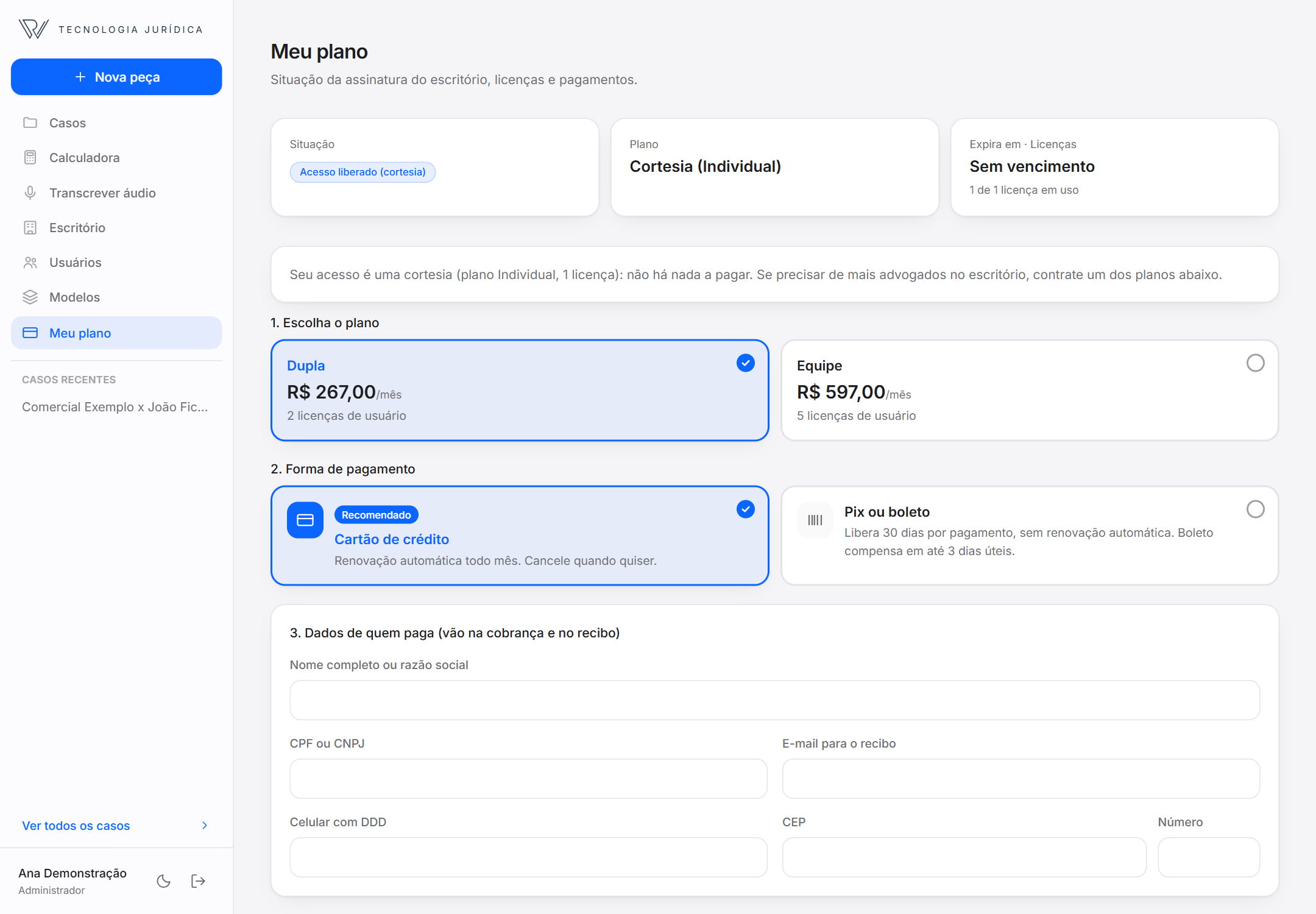
Em Meu plano você vê a situação da assinatura, as licenças e os pagamentos. Para contratar ou renovar:
- Cartão de crédito: renovação automática todo mês. Cancele quando quiser, na mesma tela.
- Pix ou boleto: libera 30 dias por pagamento, sem renovação automática. Boleto compensa em até 3 dias úteis.
Pagamentos e troca de plano são feitos pelo administrador do escritório. Se o pagamento atrasar, depois da tolerância a conta fica em somente leitura: você vê e baixa tudo, mas não cria nada novo.
Acesso e segurança
- Um aparelho por vez: ao entrar em outro computador ou celular, a sessão anterior é encerrada. Se isso acontecer sem você ter entrado em outro lugar, troque a senha.
- Esqueceu a senha? Use “Esqueci minha senha” na tela de login.
- Tema escuro: disponível no menu, para quem prefere.
Dúvidas que o manual não respondeu? Escreva para contato@wrtecjud.com.br.